
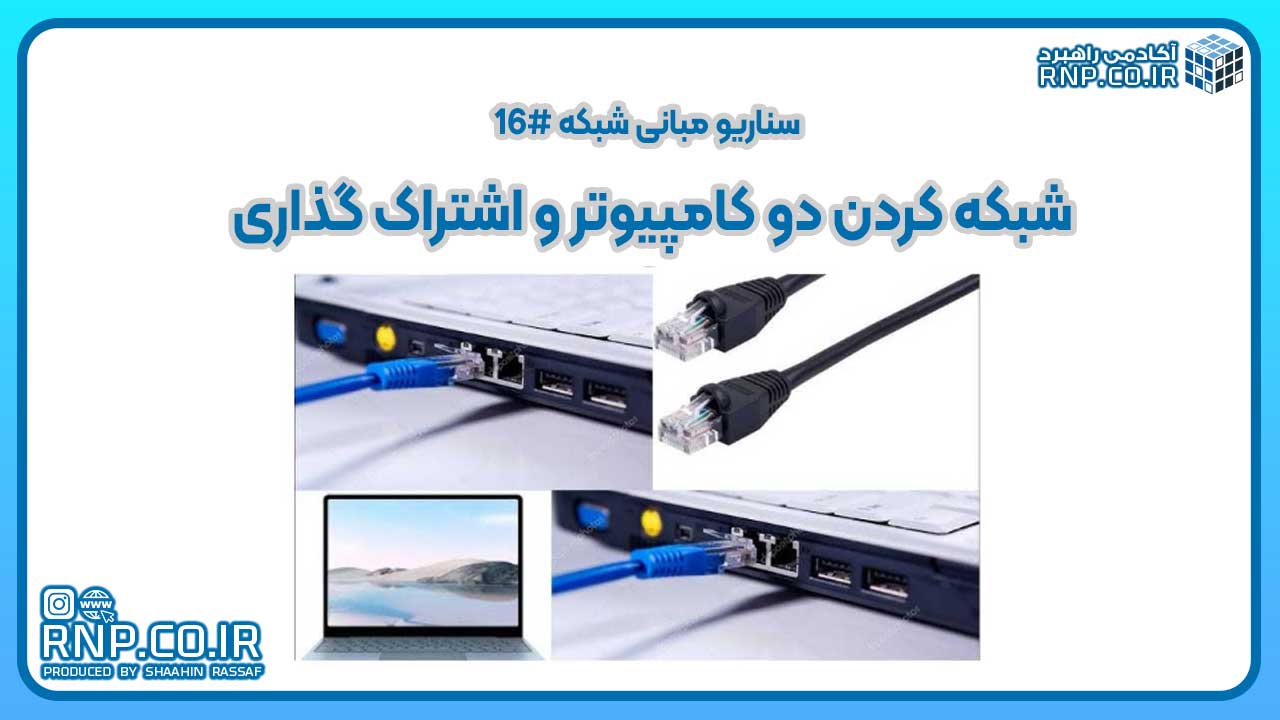
درس 16: شبکه کردن دو کامپیوتر و اشتراک فایل
سلام به همه همراهان مشتاق آکادمی راهبرد! تا حالا شده بخواید فایلهای حجیمی رو بین دو کامپیوتر جابهجا کنید و از فلش مموری یا هارد اکسترنال خسته شده باشید؟ یا مثلاً دلتون بخواد پرینترتون رو بین دو تا لپتاپ به اشتراک بذارید؟ یا حتی شاید خواستید با دوستتون یه بازی کامپیوتری قدیمی رو از طریق شبکه (LAN) انجام بدید؟ خب، امروز میخوایم یاد بگیریم چطور دو تا کامپیوتر رو شبکه کنیم و به راحتی فایلها و منابع رو به اشتراک بذاریم. این کار اونقدرها که فکر میکنید پیچیده نیست، بیاین با یه لحن خودمونی قدم به قدم با هم جلو بریم!
چرا اصلا دو تا کامپیوتر رو شبکه کنیم؟
شبکه کردن دو کامپیوتر، حتی اگه تو یه اتاق باشن، مزایای زیادی داره:
اشتراکگذاری آسان فایلها: سریع و بیدردسر فایلها، عکسها و ویدئوهای حجیم رو بین دو سیستم منتقل کنید. دیگه نیازی به کپی کردن روی USB و جابهجایی دستی نیست!
اشتراکگذاری پرینتر: اگر فقط یک پرینتر دارید، میتونید اون رو تو شبکه به اشتراک بذارید تا هر دو کامپیوتر بتونن ازش استفاده کنن.
بازیهای تحت شبکه (LAN Party): بعضی بازیهای قدیمی یا حتی جدید، قابلیت بازی چندنفره از طریق شبکه محلی رو دارن که تجربه خیلی جذابی رو ایجاد میکنه.
دسترسی به اینترنت (در صورت اشتراکگذاری): اگر یکی از کامپیوترها به اینترنت وصل باشه، میتونه اینترنتش رو با اون یکی به اشتراک بذاره (البته این روش کمتر رایجه و بیشتر از مودم/روتر استفاده میشه).
پشتیبانگیری راحتتر: میتونید راحتتر از فایلهای مهم روی کامپیوتر دوم پشتیبان بگیرید.
روشهای اتصال دو کامپیوتر به هم
به طور کلی دو روش اصلی برای اتصال فیزیکی دو کامپیوتر وجود داره:
اتصال مستقیم با کابل شبکه (Peer-to-Peer):
این سادهترین روشه و فقط به یک کابل شبکه نیاز داره.
کابل مورد نیاز: در گذشته نیاز به “کابل کراس (Crossover Cable)” بود که سیمبندی خاصی داشت. اما لپتاپها و کامپیوترهای جدیدتر دارای قابلیت “Auto-MDIX” هستن که خودشون نوع کابل رو تشخیص میدن. پس در بیشتر موارد، میتونید از همون کابل شبکه معمولی (Straight-Through Cable) هم استفاده کنید.
این روش برای اتصال دو کامپیوتر به صورت مستقیم و بدون نیاز به مودم/روتر یا سوئیچ مناسبه.
اتصال از طریق روتر یا سوئیچ:
این روش رایجتر و مقیاسپذیرتره. اگه تو خونه یا ادارهتون مودم/روتر یا سوئیچ دارید، میتونید از اون استفاده کنید.
کابل مورد نیاز: دو عدد کابل شبکه معمولی (Straight-Through Cable).
هر دو کامپیوتر رو با کابل به پورتهای خالی روتر/سوئیچ وصل میکنید. اینجوری روتر/سوئیچ نقش مرکز اتصال رو ایفا میکنه و به هر دو کامپیوتر IP میده و ارتباط بینشون رو برقرار میکنه. این روش برای شبکههای بزرگتر یا زمانی که میخواهید به اینترنت هم دسترسی داشته باشید، ایدهآله.
در ادامه، هر دو روش رو با تمرکز بر ویندوز توضیح میدیم.
آموزش قدم به قدم شبکه کردن دو کامپیوتر (ویندوز 10 و 11)
بخش اول: اتصال فیزیکی
بررسی پورت اترنت: مطمئن بشید هر دو کامپیوتر دارای پورت شبکه اترنت (LAN) هستن. این پورت شبیه به پورت تلفنه، ولی کمی پهنتره.
اتصال کابل:
روش مستقیم (Peer-to-Peer): یک سر کابل شبکه (ترجیحاً کراس یا کابل معمولی جدید) رو به پورت اترنت کامپیوتر اول و سر دیگه رو به پورت اترنت کامپیوتر دوم وصل کنید.
روش با روتر/سوئیچ: هر دو کامپیوتر رو با کابلهای شبکه معمولی به پورتهای LAN خالی روی مودم/روتر یا سوئیچ خودتون وصل کنید.
بخش دوم: تنظیم IP آدرس (فقط برای اتصال مستقیم Peer-to-Peer)
اگر کامپیوترها رو مستقیم به هم وصل کردید، باید به صورت دستی بهشون IP بدید. اگر از طریق روتر وصل شدید، روتر خودش IP میده و نیازی به این مرحله نیست (برید سراغ بخش سوم).
برای کامپیوتر اول:
روی آیکون شبکه (Network) در کنار ساعت ویندوز (گوشه پایین سمت راست صفحه) راست کلیک کنید.
گزینه “Network & Internet settings” (تنظیمات شبکه و اینترنت) رو انتخاب کنید.
در پنجرهای که باز میشه، روی “Ethernet” کلیک کنید.
سپس روی “Change adapter options” (تغییر گزینههای آداپتور) کلیک کنید.
در پنجره “Network Connections”، روی آداپتور “Ethernet” که با کابل وصله، راست کلیک کنید.
گزینه “Properties” (مشخصات) رو انتخاب کنید.
تو لیستی که ظاهر میشه، دنبال “Internet Protocol Version 4 (TCP/IPv4)” بگردید و روش دوبار کلیک کنید یا انتخابش کنید و روی دکمه “Properties” کلیک کنید.
حالا گزینه “Use the following IP address” (استفاده از آدرس IP زیر) رو تیک بزنید.
اطلاعات زیر رو وارد کنید:
IP address (آدرس IP):
192.168.1.1Subnet mask (ماسک زیرشبکه):
255.255.255.0Default gateway و DNS servers رو خالی بگذارید. (چون روتر ندارید)
روی دکمه “OK” کلیک کنید تا تنظیمات ذخیره بشن.
برای کامپیوتر دوم:
همین مراحل رو برای کامپیوتر دوم هم تکرار کنید، اما با این تفاوت که آدرس IP رو عوض کنید:
IP address (آدرس IP):
192.168.1.2(دقت کنید که فقط عدد آخر تغییر میکنه و با کامپیوتر اول فرق داره)Subnet mask (ماسک زیرشبکه):
255.255.255.0Default gateway و DNS servers رو خالی بگذارید.
روی دکمه “OK” کلیک کنید.
بخش سوم: تنظیمات کشف شبکه و اشتراکگذاری (برای هر دو کامپیوتر)
برای اینکه کامپیوترها همدیگه رو ببینن و بتونن فایل به اشتراک بذارن، باید این تنظیمات رو در هر دو کامپیوتر فعال کنید:
به Control Panel (کنترل پنل) برید. (میتونید تو منوی استارت “Control Panel” رو سرچ کنید).
روی “Network and Sharing Center” (مرکز شبکه و اشتراکگذاری) کلیک کنید.
از پنل سمت چپ، روی “Change advanced sharing settings” (تغییر تنظیمات پیشرفته اشتراکگذاری) کلیک کنید.
تو این پنجره، دو بخش مهم داریم: “Private” (خصوصی) و “All Networks” (همه شبکهها). بهتره تنظیمات رو برای “Private” انجام بدید.
بخش “Private”:
“Turn on network discovery” (روشن کردن کشف شبکه) رو تیک بزنید.
“Turn on file and printer sharing” (روشن کردن اشتراکگذاری فایل و پرینتر) رو تیک بزنید.
بخش “All Networks”:
گزینه “Turn off password protected sharing” (خاموش کردن اشتراکگذاری محافظت شده با رمز عبور) رو انتخاب کنید. این کار باعث میشه موقع دسترسی به فایلها رمز عبور نخواد (برای شبکههای خانگی کوچک مناسبه، اما برای شبکههای اداری امنیتیتر باید فعال بمونه و مدیریت کاربر انجام بشه).
روی دکمه “Save changes” (ذخیره تغییرات) کلیک کنید.
بخش چهارم: به اشتراکگذاری یک پوشه یا درایو
حالا که شبکه آمادهست، میتونید پوشهها رو به اشتراک بذارید:
روی پوشه یا درایوی که میخواید به اشتراک بذارید، راست کلیک کنید.
از منوی باز شده، روی “Give access to” (دسترسی دادن به) برید و بعد “Specific people…” (افراد خاص…) رو انتخاب کنید.
تو پنجره “Network access”، روی فلش کنار کادر متنی کلیک کنید و گزینه “Everyone” (همه) رو انتخاب کنید، سپس دکمه “Add” (افزودن) رو بزنید.
حالا جلوی “Everyone”، سطح دسترسی رو تعیین کنید:
“Read” (فقط خواندن): فقط میتونن فایلها رو ببینن و کپی کنن.
“Read/Write” (خواندن/نوشتن): میتونن فایلها رو ببینن، کپی کنن، تغییر بدن یا پاک کنن. (برای اشتراکگذاری کامل).
روی دکمه “Share” (اشتراکگذاری) و بعد “Done” (انجام شد) کلیک کنید.
بخش پنجم: دسترسی به پوشه اشتراکگذاری شده
حالا از کامپیوتر دوم (یا هر کامپیوتر دیگه تو شبکه) میتونید به پوشه اشتراکگذاری شده دسترسی پیدا کنید:
File Explorer (مای کامپیوتر) رو باز کنید.
تو پنل سمت چپ، روی “Network” (شبکه) کلیک کنید.
باید اسم کامپیوتر (یا لپتاپ) اول رو اینجا ببینید. روش دوبار کلیک کنید.
پوشه یا درایوی که به اشتراک گذاشتید رو پیدا و باز کنید.
روش جایگزین برای دسترسی:
اگر اسم کامپیوتر رو پیدا نکردید، میتونید مستقیم با IP آدرس وارد بشید:
تو نوار آدرس File Explorer،
\\IP_Address_of_PC1رو تایپ کنید و Enter رو بزنید. (مثلاً\\192.168.1.1).
تست اتصال (مهم!)
بعد از انجام تنظیمات، خوبه که از برقراری ارتباط مطمئن بشید:
تو هر دو کامپیوتر، کلیدهای
Windows + Rرو بزنید وcmdرو تایپ کرده و Enter کنید تا Command Prompt باز بشه.در کامپیوتر اول، دستور
ping 192.168.1.2(آیپی کامپیوتر دوم) رو تایپ کنید و Enter بزنید.در کامپیوتر دوم، دستور
ping 192.168.1.1(آیپی کامپیوتر اول) رو تایپ کنید و Enter بزنید.اگر جواب “Reply from…” رو گرفتید، یعنی ارتباط بین دو کامپیوتر با موفقیت برقرار شده!
عیبیابی مشکلات رایج
فایروال: فایروال ویندوز یا آنتیویروس شما ممکنه جلوی ارتباط رو بگیره. موقتاً فایروال رو خاموش کنید یا تنظیمات “File and Printer Sharing” رو در فایروال مجاز کنید.
IP آدرس اشتباه: مطمئن بشید IP آدرسها رو درست وارد کردید و در یک زیرشبکه هستن (مثلاً
192.168.1.X) و با هم تداخل ندارن.کابل شبکه: کابل رو عوض کنید و مطمئن بشید هر دو سرش سالم وصل شده. چراغهای پورت اترنت روی کامپیوترها باید روشن باشن.
تنظیمات Network Discovery: مطمئن بشید کشف شبکه و اشتراکگذاری فایل در هر دو کامپیوتر فعال شده.
Workgroup: هر دو کامپیوتر باید در یک Workgroup باشن. (برای بررسی: راست کلیک روی This PC -> Properties -> Change settings در بخش Computer name, domain, and workgroup). معمولاً Workgroup پیشفرض “WORKGROUP” هست.
حرف آخر
همونطور که دیدید، شبکه کردن دو کامپیوتر و اشتراکگذاری فایلها کار سختی نیست و میتونه حسابی کارتون رو راحت کنه. چه برای انتقال فایلهای شخصی، چه برای کارهای اداری، این مهارت خیلی به دردتون میخوره. با استفاده از این راهنما، میتونید به راحتی دو سیستم رو به هم متصل کنید و از مزایای شبکه کردن لذت ببرید.
اگه سوالی دارید یا تو مراحل بالا به مشکلی برخوردید، حتماً تو بخش نظرات با ما و بقیه دوستان آکادمی راهبرد به اشتراک بذارید.